
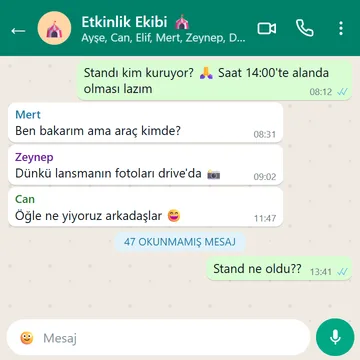
İş, WhatsApp grubunda kayboluyor.
Sabah “standı kim kuruyor?” diye yazdınız. Öğlene kadar grup doldu. Görev, mesajların altında kaldı.
Ekipler için görev takibi
Ekibine görev ver, bitince telefonuna haber gelsin.
Deneme: görev kartındaki Tamamla düğmesine basın.
Depo sayımı ve stok raporu
Küçük bir etkinlik ekibinde bir gün böyle geçer.
Sabah “standı kim kuruyor?” diye yazdınız. Öğlene kadar grup doldu. Görev, mesajların altında kaldı.

Baskı teslimi Excel'in üçüncü sekmesinde. Fatura tarihi masadaki bir notta. Hatırlayan olursa ne âlâ.

Etkinlik sabahı herkesi tek tek arıyorsunuz. Kimin bitirdiğini ancak sorunca öğreniyorsunuz.
Görev Takibi bunun için var: görevi verirsiniz, bitti haberi kendiliğinden gelir.
01
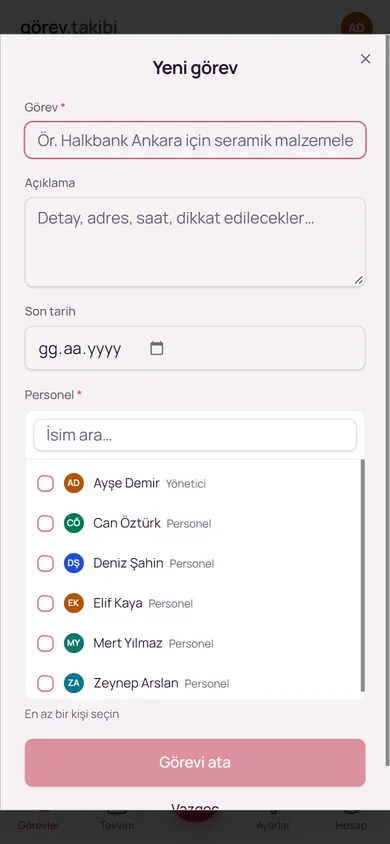
Görevi yaz, son tarihi ve kişiyi seç. Bir görevi aynı anda birden çok kişiye verebilirsin.
Bir görev, birden çok kişi
02
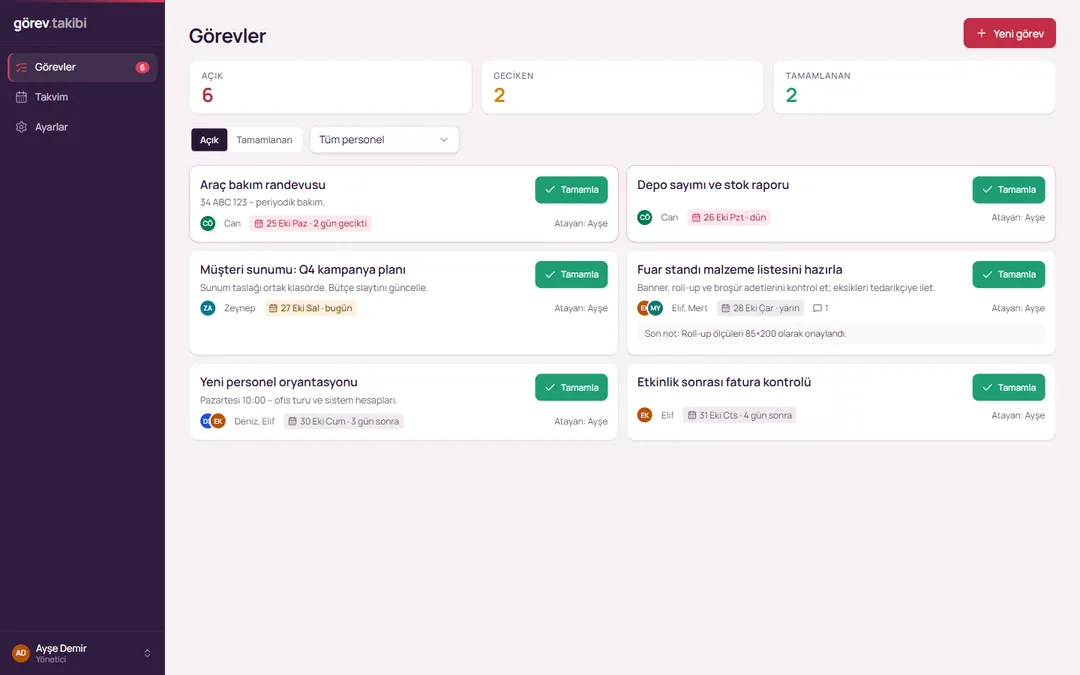
Liste kendini takip eder. Geciken görev kırmızıyla öne çıkar. Açık görevi olan personele hafta içi her sabah günün listesi gider.
Her hafta içi 09:00'da tek özet
03
Görev bitince e-posta ve Telegram'la haber gelir. Personel, Telegram mesajındaki ✓ ile görevi uygulamayı açmadan kapatır.
Telegram'dan ✓ ile kapat
Bir de şunlar var
Nasıl çalışır
Ayarlar → Kullanıcılar'dan personeli ve rolünü girin.
Başlık, son tarih, bir ya da birkaç kişi. Atananlara anında e-posta ve Telegram gider.
Telefondan not yazıp ✓ Tamamlandı'ya basar ya da Telegram mesajındaki butona. Haber size gelir.
Etkinlikler, araçlar ve haftalık izinler aynı haftalık görünümde.
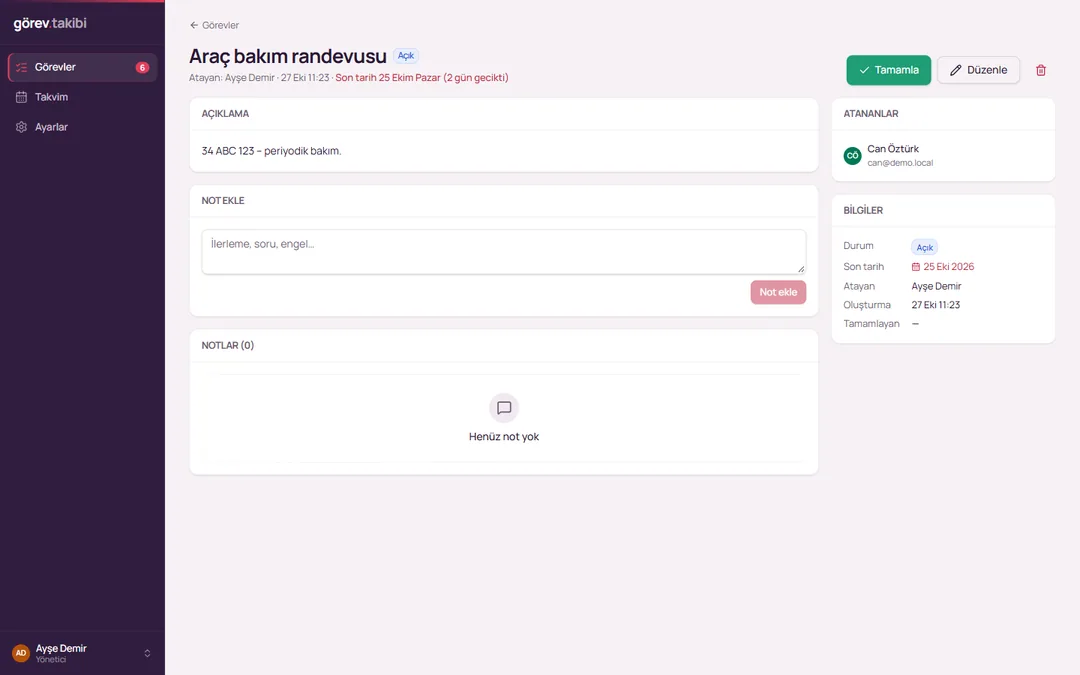
Kılavuz
Kurulumdan bildirimlere, en çok sorulanlar. Ekran adları uygulamadakiyle aynı.
app.gorevtakibi.com/setup adresinde size iletilen kurulum anahtarıyla ilk yönetici hesabını açarsınız. Kurulum bir kez yapılır; sonraki hesapları yönetici açar.
Ekranı adım adım tanıtan kısa bir tur açılır: Görevler, Yeni görev, durum özeti, filtre, Takvim, bildirimler ve ekip ekleme. İsterseniz atlayın; Hesap → Kullanım turu ile istediğiniz an yeniden başlatın.
Ayarlar → Kullanıcılar → Yeni kullanıcı: ad soyad, e-posta, rol ve en az 8 karakterlik ilk şifre. Herkese açık kayıt yoktur. Yönetici görev atar ve herkesi görür; personel yalnız kendi görevlerini görür, not ekler, tamamlar.
Hayır. Telefon ya da bilgisayar tarayıcısından açılır; isterseniz ana ekrana ekleyebilirsiniz.
Hesap → Telegram bildirimleri'nden bağlantı linki oluşturun, linke dokunup Telegram'da Başlat'a basın. Bot “bildirimler bağlandı ✅” yazınca hazırsınız. Görev mesajındaki ✓ Tamamla butonu görevi uygulamayı açmadan kapatır. Telegram isteğe bağlıdır; e-posta her durumda gider.
iPhone'da Hesap → iPhone takvimi'nden bağlantı oluşturun, iPhone Takvim'e ekle → Abone Ol. Google Takvim için aynı bağlantıyı Diğer takvimler → URL ile ekleyin. Etkinlikler, son tarihler ve izinler gelir. Bağlantı bir kez gösterilir; kimseyle paylaşmayın.
Hafta içi her sabah 09:00'da, açık görevi olan personele. Yöneticilere sabah özeti gitmez; tamamlama bildirimleri gelmeye devam eder.
Giriş ekranındaki Şifremi unuttum bağlantısıyla e-postanıza sıfırlama bağlantısı gelir. Yönetici de Ayarlar → Kullanıcılar'dan şifreyi yenileyebilir.
Şifreler ve takvim bağlantıları yalnız geri döndürülemez özet olarak saklanır. Ayrıntılar gizlilik metninde.
İletişim
Şirketinizde kurulum, canlı demo ya da kendi sisteminizle entegrasyon için yazın. Mesajınız doğrudan ekibimize gelir; e-postayla dönüş yaparız.
Teşekkürler. En kısa sürede adresine dönüş yapacağız.
Bu arada kılavuza göz atınİndirme yok, tarayıcıda açılır · 2 kanal: e-posta + Telegram